In diesem Beitrag
- Was sich geändert hat: altes Family Sharing vs. Steam-Familien
- Mitgliedschaft und geteilte Spiele
- So richtest du eine Steam-Familie ein
- Sperrfristen beim Familienwechsel
- Was sich nicht teilen lässt
- VAC-Banns in geteilten Spielen
- Steam Deck, Spielstände und Alltag
- Fehlerbehebung
- Stärken und Grenzen der Steam-Familien
Die alte Familienbibliothek (Family Library Sharing) mit ihren autorisierten Computern und einer Bibliothek, die sich sperrte, sobald ihr Besitzer irgendetwas startete, gibt es nicht mehr. Steam-Familien (Steam Families) teilen Spiele zwischen Accounts statt zwischen Computern.
- 2013Family Library SharingTeilen über autorisierte Computer; spielte der Besitzer, war die ganze Bibliothek gesperrt.
- 18. März 2024Steam-Familien als BetaValve kündigt das neue System als Beta an.
- 11. September 2024Steam-Familien für alleDas neue System löst die Familienbibliothek ab.
Was sich geändert hat: altes Family Sharing vs. Steam-Familien
Valves FAQ und die Ankündigungen zum Start beschreiben folgende Unterschiede:
| Mechanik | Alte Familienbibliothek (2013-2024) | Steam-Familien (aktuell) |
|---|---|---|
| Struktur | Autorisierung pro Gerät (bestimmte Computer) | Kontobasierte Familiengruppe mit bis zu 6 Mitgliedern |
| Zugriff auf die Bibliothek, während der Besitzer spielt | Gesamte Bibliothek gesperrt, sobald der Besitzer irgendetwas spielte | Mitglieder spielen weiter andere Spiele aus derselben Bibliothek |
| Gleichzeitiges Spielen | Ein Ausleiher zur selben Zeit für die gesamte Bibliothek | Ein Spieler pro gekaufter Kopie, pro Spiel |
| Errungenschaften und Spielstände | Die eigenen des Ausleihers | Jedes Mitglied bekommt eigene Spielstände und Errungenschaften |
| Jugendschutz | Separates System (Familienansicht, PIN-basiert) | Integriert, pro Kinderkonto, aus der Ferne verwaltbar |
| Käufe durch Kinder | Nicht unterstützt | Kaufanfragen: Das Kind füllt einen Warenkorb, ein Erwachsener genehmigt und bezahlt |
| Verlassen | Autorisierung jederzeit aufhebbar | Einjährige Sperrfrist, bevor man einer anderen Familie beitreten oder eine neue erstellen kann |
Die größte Verbesserung ist das Modell fürs gleichzeitige Spielen. Im alten System bekam der Ausleiher ein paar Minuten, um das Spiel zu kaufen oder zu beenden, sobald der Besitzer irgendetwas startete. Bei Steam-Familien funktioniert der gemeinsame Pool pro Kopie: Dein Bruder kann deine Kopie von Baldur’s Gate 3 spielen, während du deine eigene Kopie von Elden Ring spielst, zur selben Zeit und aus derselben Bibliothek.
Mitgliedschaft und geteilte Spiele
- Mitglieder pro Familie
- bis zu 6
- Spieler pro Kopie gleichzeitig
- 1
- Länder pro Familie
- 1
- Wartezeit nach dem Austritt
- 1 Jahr
- Sperre für einen frei gewordenen Platz
- 1 Jahr
Sechs Mitglieder, Erwachsene und Kinder. Eine Steam-Familie umfasst bis zu sechs Accounts. Jedes Mitglied ist entweder Erwachsener oder Kind. Erwachsene können Mitglieder einladen und entfernen, den Jugendschutz verwalten und Kaufanfragen genehmigen. Kinder spielen, wofür sie Zugriff erhalten haben, und können die Familie nicht selbst verlassen; ein Erwachsener (oder der Steam-Support) muss sie entfernen.
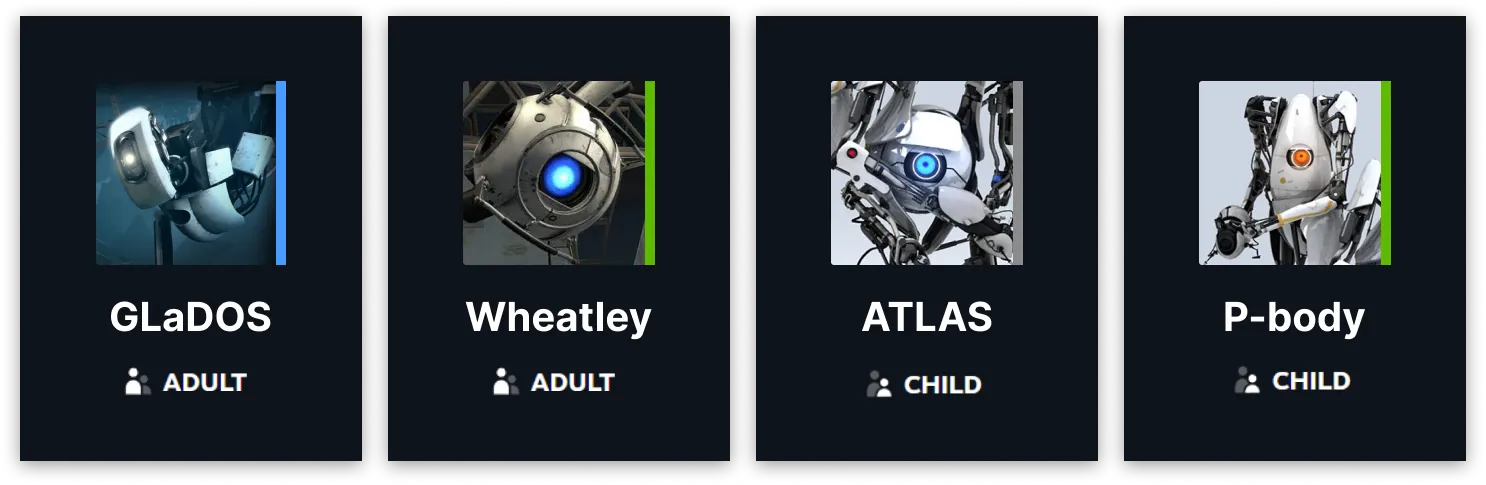
Ein gemeinsamer Bibliothekspool. Die teilbaren Spiele aller Mitglieder fließen in eine einzige Familienbibliothek. Mitglieder sehen die Spiele der anderen in ihrer eigenen Bibliotheksansicht, installieren sie und spielen mit eigenen Spielständen und Errungenschaften.
Ein Spieler pro Kopie. Beliebig viele Mitglieder können gleichzeitig unterschiedliche Spiele aus dem Pool spielen. Zwei Mitglieder können dasselbe Spiel nur dann zur selben Zeit spielen, wenn die Familie zwei Kopien davon besitzt. Eine zweite Kopie innerhalb der Familie zu kaufen ist die vorgesehene Lösung, und Valve sagt das in der FAQ ausdrücklich.
Dasselbe Land. Steam-Familien sind für einen Haushalt gedacht. Alle Mitglieder sollten sich im selben Land befinden wie die Person, die die Familie erstellt hat, und Steam prüft die Shop-Regionen, wenn jemand beitreten will. Grenzüberschreitende Familien scheitern schon bei der Einladung.
Das Teilen funktioniert weiter, während der Besitzer spielt. Wenn der Besitzer ein Spiel spielt, blockiert das nicht mehr den Rest seiner Bibliothek. Das war zum Start das wichtigste Feature.
So richtest du eine Steam-Familie ein
Der ganze Vorgang dauert etwa fünf Minuten, wenn alle im selben Land und erreichbar sind.
- Steam aktualisierenAuf deinem Hauptaccount, danach Steam > Einstellungen > Familie öffnen.
- Familie erstellenKlicke auf "Familie erstellen" und gib ihr einen Namen. Du wirst das erste erwachsene Mitglied.
- Mitglieder einladenAus deiner Freundesliste oder per Einladungslink; lege für jede Person fest, ob sie als Erwachsener oder als Kind beitritt.
- Einladung annehmenJeder Eingeladene nimmt über die Benachrichtigung im Client, auf dem Smartphone oder im Browser an.
- Geteilte Bibliothek öffnenDie teilbaren Spiele aller Mitglieder erscheinen bei jedem in der Bibliothek unter dem Familienfilter. Eine Autorisierung pro Computer gibt es nicht mehr: Melde dich irgendwo an, auch auf einem Steam Deck, und die geteilte Bibliothek folgt dem Account.
Wenn du von jemandem nur die Profil-URL oder die benutzerdefinierte URL kennst, ermittle damit zuerst über unseren Steam ID Finder den Account und füge die Person als Freund hinzu.
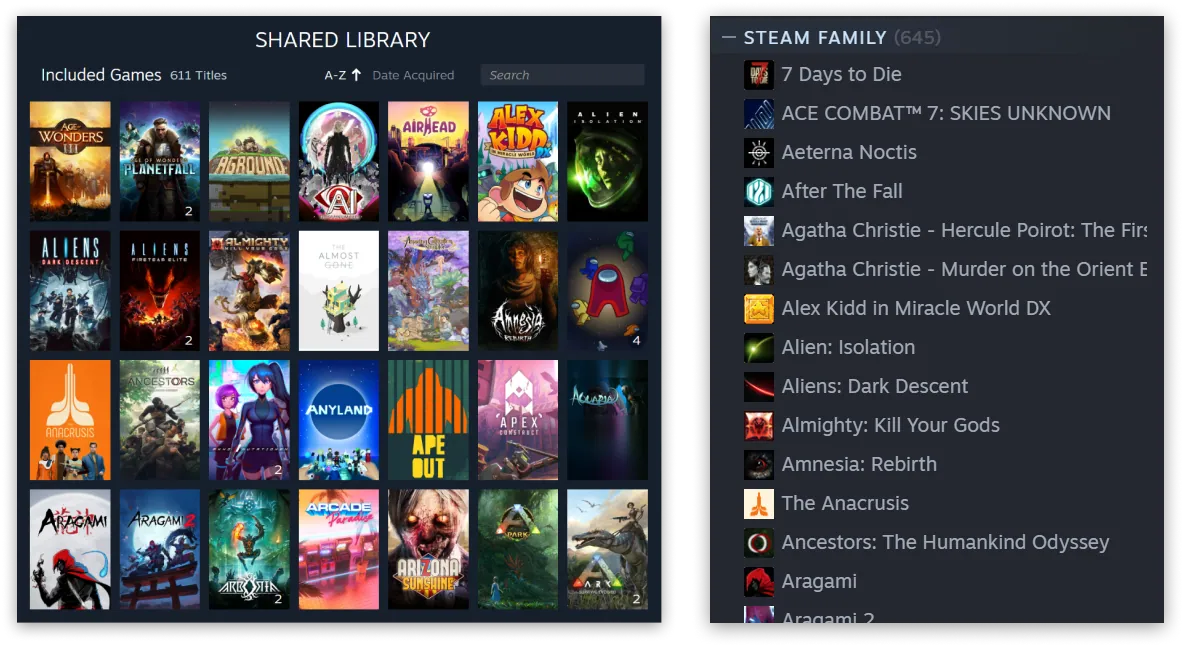
Für Kinderkonten gehst du zu Einstellungen > Familie > [Name des Kindes] und richtest den Jugendschutz ein: welche Spiele aus der Familienbibliothek das Kind sehen und starten darf, tägliche Spielzeitlimits, Zugriff auf Shop und Community und ob es Kauf- und Spielzeitanfragen senden darf. Erwachsene genehmigen diese Anfragen über die mobile Steam-App oder per E-Mail, bezahlen mit ihrer eigenen Zahlungsmethode, und das Spiel landet im Account des Kindes.
Bevor ihr eure Bibliotheken zusammenlegt, vergleicht ihre Größe und ihren Wert mit dem Steam Calculator. Die Mitglieder müssen nicht gleich viele Spiele besitzen.
Sperrfristen beim Familienwechsel
Ein Familienwechsel kann eine Sperrfrist für deinen Account und für den frei gewordenen Mitgliederplatz auslösen:
| Aktion | Sperrfrist |
|---|---|
| Ein Erwachsener verlässt eine Familie (oder wird entfernt) | Kann erst 1 Jahr nach dem Beitritt zur vorherigen Familie eine neue erstellen oder einer anderen beitreten |
| Ein Mitgliederplatz wird frei | Dieser Platz bleibt 1 Jahr gesperrt, bevor ihn eine neue Person einnehmen kann |
| Rückkehr in deine letzte Familie | Keine Sperrfrist, solange dort noch ein Platz frei ist |
| Ein Kind möchte die Familie verlassen | Nicht in Eigenregie möglich; ein Erwachsener entfernt es, oder der Steam-Support übernimmt das |
Was sich nicht teilen lässt
Nicht alles aus einer Bibliothek landet im Familienpool. Für diese Kategorien gelten Einschränkungen beim Teilen:
- Free-to-play-Spiele. Hier gibt es nichts zu teilen; alle haben ohnehin Zugriff. CS2 fällt in diese Kategorie, was für den VAC-Abschnitt weiter unten wichtig ist. Deadlock, ebenfalls kostenlos, steht auch außerhalb des Sharing-Systems (unser Deadlock-Einsteigerguide behandelt dieses Spiel separat).
- Spiele, die einen Drittanbieter-Account oder -Launcher voraussetzen, etwa Titel, die an die EA App, Ubisoft Connect oder den Launcher von Rockstar gebunden sind. Die Steam-Lizenz lässt sich teilen, die Berechtigung beim Drittanbieter nicht, deshalb schließt Valve sie aus.
- Spiele, deren Entwickler das Teilen in der Familie deaktiviert haben. Eine zentrale Liste gibt es nicht; das Spiel taucht in der Familienbibliothek schlicht nicht auf.
- DLC, teilweise. Du leihst eine Kopie so aus, wie sie ist: Hauptspiel plus alle DLCs, die ihr Besitzer gekauft hat. Was nicht geht: das Hauptspiel selbst besitzen und nur die DLCs eines anderen dafür ausleihen.
- Lizenzen, die keine Spiele sind, etwa Software, und alles, was regional so eingeschränkt ist, dass es mit dem Shop-Land eines Mitglieds kollidiert.
Wenn ein Spiel fehlt, prüfe, ob sein Entwickler das Teilen erlaubt und ob es einen separaten Account voraussetzt.
VAC-Banns in geteilten Spielen
Wenn bei Steam-Familien ein Familienmitglied in einem geteilten Spiel cheatet und einen VAC-Bann kassiert, werden sowohl der Account des Cheaters als auch der Account gebannt, dem diese Kopie gehört. Der Bann hängt an den Accounts, nicht an der Familie, und er funktioniert genau wie ein allein verdienter Bann: dauerhaft und nicht anfechtbar.
Die Grenzen der Regel, wie Valve-Mitarbeiter sie in der Steam-Families-Gruppe klargestellt haben:
- Bereits bestehende VAC-Banns breiten sich nicht aus. Jemanden aufzunehmen, der vor Jahren gebannt wurde, steckt die Familie nicht an.
- Es trifft nur den spielenden Account und den Account, dem die Kopie gehört. Andere Mitglieder bleiben unberührt.
- Diese Sharing-Regel gilt nicht für Free-to-play-Spiele. Da sich CS2 nicht teilen lässt, handelt sich ein CS2-Cheater in deiner Familie den Bann nur selbst ein. Sein Inventar wird trotzdem eingefroren; warum gesperrte Inventare eine Rolle spielen, erklärt unser Guide zum Auszahlen von CS2-Skins.
Steam Deck, Spielstände und Alltag
Steam-Familien sind vollständig kontobasiert und funktionieren deshalb auch auf Zweitgeräten gut. Das Deck eines Familienmitglieds sieht die geteilte Bibliothek genauso wie sein Desktop-PC, und die Steam Cloud hält die Spielstände jedes Mitglieds pro Account getrennt.
Offline-Spielen funktioniert mit ausgeliehenen Spielen, mit der üblichen Einschränkung, dass Spiele, die Server von Drittanbietern brauchen, weiterhin eine Verbindung benötigen. Wenn ein Start fehlschlägt und du eher Steam selbst als die Familieneinrichtung im Verdacht hast, wirf einen Blick auf Is Steam Down oder die vollständige Serverstatus-Seite, bevor du anfängst, Dinge neu zu installieren.
Fehlerbehebung
Gleiche die Fehlermeldung mit diesen häufigen Ursachen ab:
| Symptom | Wahrscheinliche Ursache | Lösung |
|---|---|---|
| Die Einladung schlägt fehl oder der Beitreten-Button meldet einen Fehler | Das Shop-Land des Eingeladenen weicht von dem des Familiengründers ab | Alle Mitglieder brauchen übereinstimmende Regionen; einen Workaround gibt es nicht, abgesehen von einem legitimen Länderwechsel nach einem Umzug |
| “Familie erstellen” fehlt oder ist ausgegraut | Du befindest dich in der Sperrfrist einer anderen Familie | Warte die 1-Jahres-Frist ab dem Beitritt zur vorherigen Familie ab oder tritt genau dieser Familie wieder bei |
| Ein bestimmtes Spiel ist nicht in der Familienbibliothek | Entwickler hat das Teilen deaktiviert, F2P-Titel oder Drittanbieter-Account erforderlich | Hier lässt sich nichts beheben; sieh auf der Shopseite des Spiels nach dem Hinweis zum Teilen in der Familie |
| “Dieses Spiel ist derzeit nicht verfügbar” beim Start | Alle gekauften Kopien dieses Spiels sind gerade in Benutzung | Warten, den anderen Spieler bitten aufzuhören oder eine zweite Kopie kaufen; andere Spiele der Bibliothek bleiben spielbar |
| Geteilte Spiele sind bei einem Mitglied verschwunden | Es wurde aus der Familie entfernt, oder der Account eines Familienmitglieds ist eingeschränkt | Prüft auf beiden Seiten den Mitgliedsstatus unter Einstellungen > Familie |
| Das Kind kann nichts kaufen | So ist es vorgesehen | Das Kind sendet eine Kaufanfrage; ein Erwachsener genehmigt und bezahlt über die mobile App oder per E-Mail |
| Nach dem Austritt von jemandem lässt sich kein neues Mitglied hinzufügen | Der frei gewordene Platz steckt in seiner 1-Jahres-Sperrfrist | Warte den Timer des Platzes ab; das zurückkehrende Mitglied selbst kann ohne Nachteil wieder beitreten |
| Spiele starten, aber der Fortschritt ist gemeinsam oder fehlt | Auf einem gemeinsam genutzten PC im falschen Account angemeldet | Jedes Mitglied muss den eigenen Account nutzen; Spielstände und Errungenschaften sind bewusst pro Mitglied getrennt |
Wenn sich die Bibliothek nach einer Änderung der Mitgliedschaft nicht aktualisiert hat, starte Steam auf beiden Accounts neu, um den lokalen Stand aufzufrischen.
Stärken und Grenzen der Steam-Familien
Vorteile
- Mitglieder teilen geeignete Spiele und behalten eigene Spielstände und Errungenschaften.
- Spielt der Besitzer ein Spiel, bleibt der Rest seiner Bibliothek für die anderen frei.
- Jugendschutz und Kaufanfragen für Kinder sind eingebaut.
Nachteile
- Dasselbe Spiel können zwei Mitglieder nur gleichzeitig spielen, wenn die Familie zwei Kopien besitzt.
- Alle Mitglieder müssen im Land der Person sein, die die Familie erstellt hat.
- Nach dem Austritt gilt für den Account eine einjährige Sperrfrist, und ein frei gewordener Platz bleibt ein Jahr gesperrt.
- Ein VAC-Bann in einem geteilten Spiel trifft auch den Account, dem die Kopie gehört.
Ihr braucht weiterhin eine Kopie für jede Person, die dasselbe Spiel gleichzeitig spielt, es sei denn, das Spiel bietet eine andere Möglichkeit wie einen Gästepass. Schau dir die saisonalen Sales an, bevor du zusätzliche Kopien kaufst; was die Familie tatsächlich spielt, zeigen die Spielerzahlen und Charts.