In diesem Beitrag
- Die Ausgangslage 2026: Vergiss die Hälfte von dem, was CS:GO dir beigebracht hat
- Auflösung und Seitenverhältnis: Was Profis tatsächlich spielen
- Videoeinstellungen: Kauf FPS dort, wo es keine Informationen kostet
- Sensitivity: Die eDPI-Rechnung und die 47-cm-Realität
- Fadenkreuz: Einmal bauen, als Code mitnehmen
- Audio: Ein kleines Menü, das du komplett lösen kannst
- Startoptionen: Die kurze Liste, die noch funktioniert
- Wo deine Config tatsächlich liegt
- Plausibilitätschecks, bevor du in die Warteschlange gehst
- Quellen
- Auflösung
- 1280x960 gestreckt
- Median-eDPI der Profis
- 830
- Maus
- 400 DPI, 1000 Hz
- Kantenglättung
- CMAA2
- Audio
- Kopfhörer, EQ Crisp
- Startoption
- -high
Die Ausgangslage 2026: Vergiss die Hälfte von dem, was CS:GO dir beigebracht hat
Die meisten Guides zu CS2-Einstellungen sind CS:GO-Guides mit ausgetauschtem Logo. Der Engine-Wechsel auf Source 2 hat eine ganze Generation an überliefertem Szenewissen beerdigt: Es gibt kein 128 Tick mehr, das man erzwingen könnte, keine DirectX-9-Flags zum Umschalten, kein Intro-Video zum Überspringen. Überlebt hat eine deutlich kürzere Liste von Einstellungen, die messbar etwas ausmachen, und eine längere Liste Placebo.
Dieser Guide stellt nur drei Arten von Behauptungen auf: Einstellungen aus Aggregatoren zur Profi-Nutzung (mit Nennung von Aggregator und Datum), Mechaniken, die durch aktuelle Dokumentation von 2025-2026 bestätigt sind, und schlichte Abwägungslogik, die du selbst testen kannst. Kein Theater nach dem Motto “wir haben Top-Profis befragt”. Wo zwei Datensätze voneinander abweichen, siehst du beide Zahlen.
Ein grundsätzlicher Punkt vor den Einstellungen: Nichts davon wiegt mehr als mehr zu spielen. Einstellungen nehmen Reibung raus. Sie zielen nicht für dich, genauso wenig wie ein Messer für $1,500. Stell sie einmal ein, speichere die Config und hör auf zu basteln.
Auflösung und Seitenverhältnis: Was Profis tatsächlich spielen
Die Debatte um gestrecktes 4:3 entscheiden Nutzungsdaten, nicht Forendiskussionen. Die von ProConfig erfasste Szene aus 131 verifizierten Profis verteilt sich mit Stand vom 24. Mai 2026 so:
ProSettings.net arbeitet mit einer deutlich größeren Datenbank von 920 CS2-Profis (Guide zuletzt im Mai 2026 aktualisiert) und meldet ein ähnliches Bild mit leicht anderer Verteilung: 53% auf 1280x960, 15% auf 1024x768, 13% auf 1920x1080, 6% auf 1280x1024, 5% auf 1152x864. Die beiden Aggregatoren erfassen unterschiedliche Spielerpools, und genau deshalb solltest du beide Zahlen als “irgendwo zwischen der Hälfte und sechs von zehn Profis spielen 1280x960” lesen statt als aufs Komma genaue Wahrheit.
Warum gestrecktes 4:3 beim Großteil der Szene gewinnt:
- Spielermodelle, einschließlich der neueren Agenten-Skins, werden breiter dargestellt. Die Hitbox ändert sich nicht, aber das sichtbare Ziel, das du verfolgst, schon.
- Weniger Pixel bedeuten mehr FPS auf derselben Hardware, und CS2 ist GPU-hungriger, als CS:GO es war.
- Horizontale Mausbewegungen fühlen sich schneller an, weil das Bild seitlich gestreckt wird, was manche Spieler mögen und manche hassen.
Die Nachteile sind ebenfalls real: Du verlierst gegenüber 16:9 horizontales Sichtfeld, alles wirkt weicher, und Pixelziele auf große Distanz (ein AWP-Kopf, der einen weit entfernten Winkel peekt) sind in nativen 1920x1080 leichter zu erkennen. Deshalb ist das zweitgrößte Lager natives 16:9 und nicht ein weiterer 4:3-Modus.
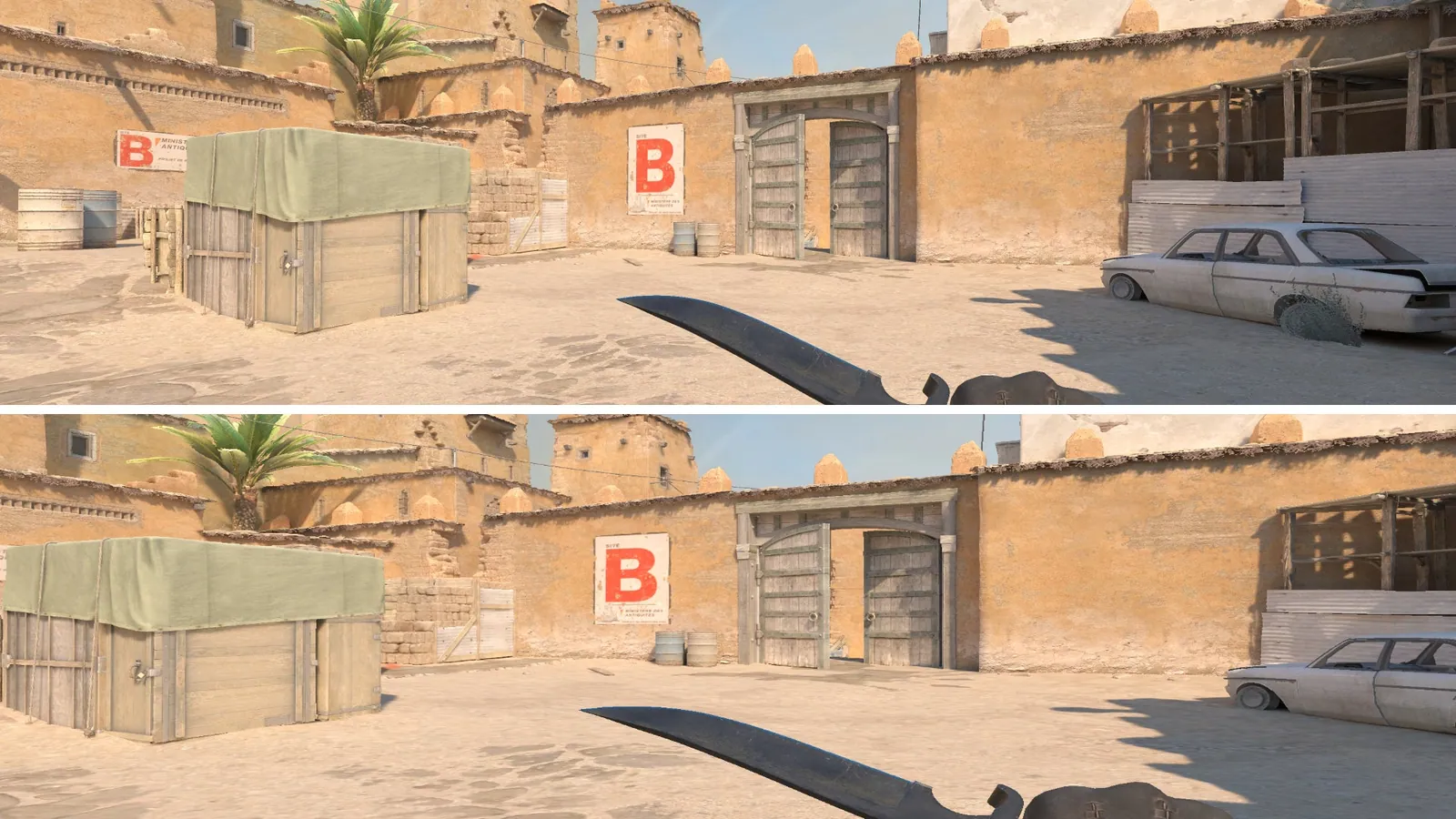
Praktischer Rat: Wähle 1280x960 gestreckt oder 1920x1080 nativ, spiel 50 Matches und urteile erst dann. Wer jede Woche die Auflösung wechselt, setzt sein Muskelgedächtnis zurück, und das kostet mehr, als eine der beiden Optionen bringt.
Videoeinstellungen: Kauf FPS dort, wo es keine Informationen kostet
Das Videomenü von CS2 ist eine Reihe von Abwägungen zwischen Frames und Informationen. Manche “niedrigen” Optionen verbergen tatsächlich nichts. Andere löschen Hinweise, die du brauchst. Die Empfehlungen unten folgen dem Options-Guide 2026 von ProSettings.net, gegengeprüft anhand der dort dokumentierten Abwägungen:
| Einstellung | Wert | Warum |
|---|---|---|
| Anzeigemodus | Vollbild | Pfad mit der niedrigsten Eingabelatenz |
| V-Sync | Deaktiviert | Erhöht den Input-Lag, im kompetitiven Spiel nie sinnvoll |
| NVIDIA Reflex | Aktiviert (oder Aktiviert + Boost) | Senkt die Latenz der Render-Warteschlange auf NVIDIA-Karten |
| MSAA-Modus | CMAA2 | Günstigster Weg, ein Bild mit Treppeneffekt zu vermeiden; 4x MSAA nur mit GPU-Reserven |
| Globale Schattenqualität | Niedrig | Spielerschatten werden weiterhin gerendert; höhere Werte kosten vor allem Frames |
| Dynamische Schatten | Alle | Hält Schatten von sich bewegenden Spielern auf Distanz sichtbar |
| Modell-/Texturdetails | Niedrig oder Mittel | Nur optischer Feinschliff, keine kompetitiven Informationen |
| Shaderdetails | Niedrig | Spürbarer FPS-Gewinn, kein Verlust an Lesbarkeit |
| Partikeldetails | Niedrig | Kleinere Smoke- und Molotov-Effekte, weniger visuelle Unruhe |
| Umgebungsverdeckung | Deaktiviert | Hohe Frame-Kosten für rein kosmetische Schattierung |
| High Dynamic Range | Qualität | Der Leistungsmodus legt für einen kleinen FPS-Gewinn einen körnigen Filter darüber |
| FidelityFX Super Resolution | Deaktiviert | Upscaling lässt entfernte Gegner verschwimmen; nur für sehr schwache GPUs |
| Spielerkontrast verstärken | Aktiviert | Kostenlose Verbesserung der Sichtbarkeit, kein Nachteil |
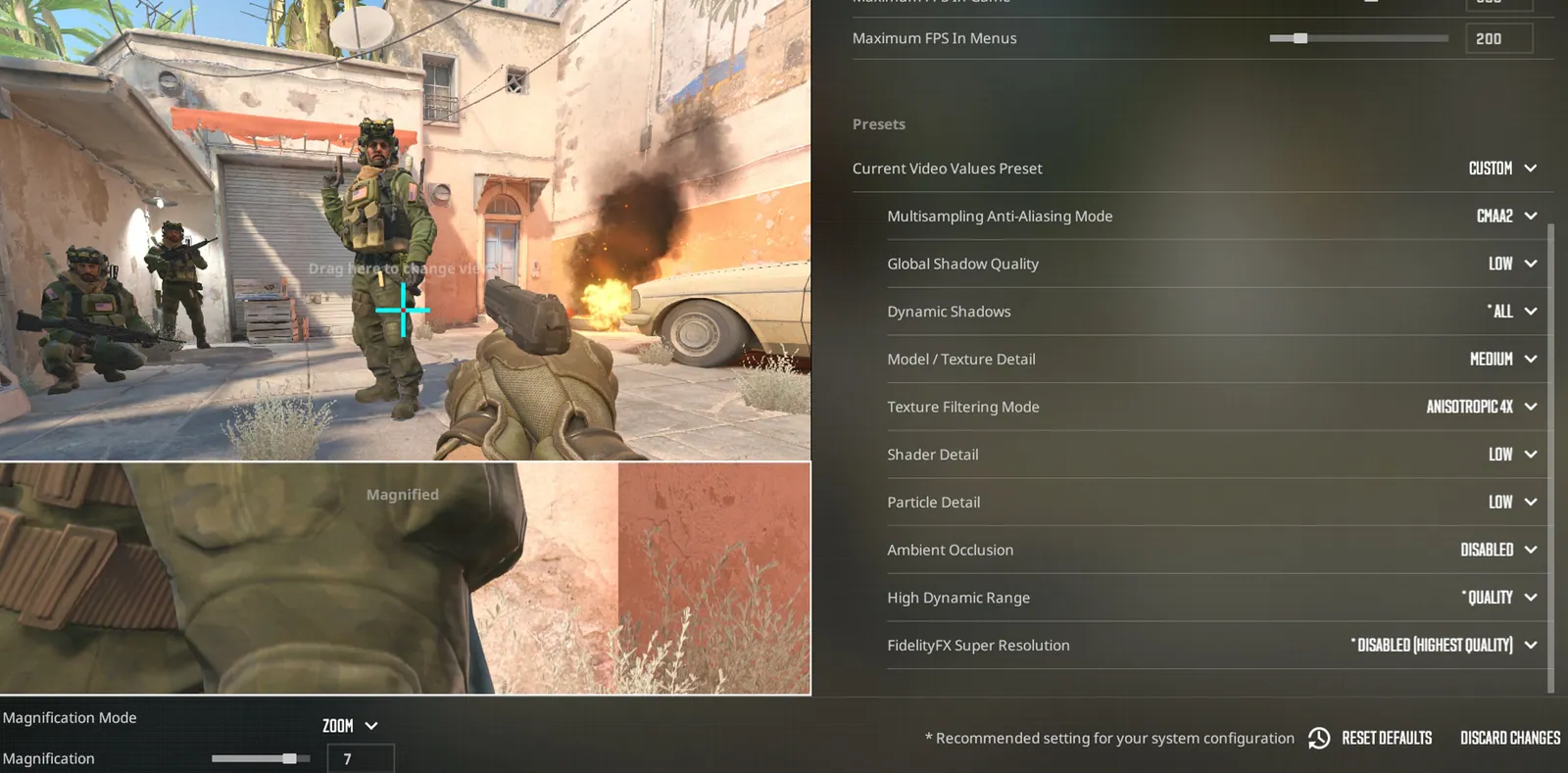
Zwei Einstellungen verdienen eine längere Anmerkung.
Schatten: In CS:GO hatte die Community gelernt, die Schattenqualität hochzudrehen, weil niedrige Einstellungen Spielerschatten früh ausblendeten. In CS2 ist die wichtige Kombination Globale Schattenqualität auf Niedrig mit Dynamische Schatten auf Alle. Mit dieser Kombination werden Gegnerschatten weiter gerendert, während teure Schattenberechnungen der Umgebung entfallen. Dynamische Schatten auf “Nur Sonne” zu stellen spart ein paar Frames, lässt aber Schatten wegfallen, die von anderen Lichtquellen geworfen werden, und das sind Informationen, für die du nichts bezahlt hast.
FPS-Ziel: Peile die Bildwiederholrate deines Monitors als Untergrenze für den schlimmsten Fall an (Smokes auf dem B-Spot von Overpass, nicht eine leere Warmup-Map), nicht als Durchschnitt. Ein 240-Hz-Monitor mit Einbrüchen auf 140 in Kämpfen fühlt sich schlechter an als stabile 200. Nutze fps_max, um knapp über der Bildwiederholrate zu begrenzen, wenn deine Frametimes unruhig sind, oder lass den Wert auf 0 (unbegrenzt), wenn sie flach verlaufen.
Sensitivity: Die eDPI-Rechnung und die 47-cm-Realität
eDPI ist die Maus-DPI multipliziert mit der Sensitivity im Spiel, und es ist die einzige Zahl, mit der sich Spieler über verschiedene Mäuse hinweg vergleichen lassen. Aus dem Datensatz von ProSettings.net mit 920 Spielern (Mai 2026):
- Medianer eDPI-Wert der Profis: 830
- Durchschnittliche physische Strecke für eine volle 360-Grad-Drehung: etwa 47 cm
Bei 400 DPI entspricht ein eDPI-Wert von 830 ungefähr einer Sensitivity von 2.08 im Spiel. Bei 800 DPI etwa 1.04. Die DPI selbst spielt bei modernen Abfrageraten kaum eine Rolle; entscheidend ist das Produkt und dass du aufhörst, es zu ändern.
Der Rechner unten startet mit diesem Median-Setup, 2.08 bei 400 DPI. Trag deine eigene Sensitivity und DPI ein, um zu vergleichen.
Sensitivity-Rechner
- eDPI
- 832
- Volle Drehung
- 50 cm
- Volle Drehung
- 19,7 Zoll
Dieselbe Drehung in anderen Spielen
- Counter-Strike 2
- 2,08
- Valorant
- 0,654
- Apex Legends
- 2,08
- Overwatch 2
- 6,933
- Call of Duty
- 6,933
Die Umrechnung behält die Drehung pro Zentimeter Mausweg bei. Sichtfeld, Zoom und Beschleunigung werden nicht berücksichtigt.
Die Checkliste, die die Aim-Qualität tatsächlich verbessert:
- Raw Input ist in CS2 fest aktiviert. Der alte Schalter
m_rawinputwurde mit dem Wechsel auf Source 2 entfernt, das ist also ein CS:GO-Häkchen, das du vergessen kannst. - Windows-Zeigergeschwindigkeit auf 6/11 und “Zeigerbeschleunigung verbessern” aus, damit nichts außerhalb des Spiels deine Mausdaten nachbearbeitet.
- Ein Mauspad von mindestens 45 cm Breite, wenn du auch nur in der Nähe einer Sensitivity im Profi-Bereich liegst, denn eine 360-Grad-Drehung von 47 cm braucht Platz.
- Abfragerate 1000 Hz. Mäuse mit 4000 Hz und 8000 Hz funktionieren in CS2, und manche Spieler berichten von minimal flüssigerem Tracking, aber kein Aggregator zeigt eine klare Abwanderung der Profis dorthin, betrachte es also als optional.
Wenn dein aktueller eDPI-Wert über 1500 liegt, tauschst du Präzision gegen Bequemlichkeit. Versuch, in Schritten von 20% herunterzugehen, statt direkt auf 800 zu springen; der zweiwöchige Einbruch der Treffsicherheit nach einem harten Wechsel bringt die meisten dazu aufzugeben, bevor der Vorteil eintritt.
Fadenkreuz: Einmal bauen, als Code mitnehmen
CS2 hat ein eingebautes Share-Code-System, es gibt also keinen Grund mehr, Screenshots von Einstellungen zu machen. Einstellungen, Tab “Spiel”, Abschnitt “Fadenkreuz”, dann “Teilen oder importieren”: Das Spiel erzeugt für dein aktuelles Fadenkreuz einen Code mit dem Präfix CSGO- und akzeptiert Codes von allen anderen. Die Codes von Profispielern, die Aggregator-Seiten veröffentlichen, lassen sich direkt in dieses Feld einfügen.
Wenn du lieber mit Konsolenbefehlen baust, funktioniert die klassische statische Basis auch in CS2 noch:
cl_crosshairstyle 4
cl_crosshairsize 2
cl_crosshairthickness 1
cl_crosshairgap -3
cl_crosshairdot 0
cl_crosshair_drawoutline 0
cl_crosshaircolor 1
Die Prinzipien hinter fast jedem Profi-Fadenkreuz: statisch (Stil 4) statt dynamisch, kleine Größe (1 bis 3), dünn (0.5 bis 1), leicht negativer Abstand, kein Punkt, außer du spielst viel AWP. Die Farbe ist Geschmackssache; Grün (Farbe 1) und Cyan (Farbe 4) bleiben auf den meisten Oberflächen sichtbar. Wenn du das Fadenkreuz vor hellen Hintergründen verlierst, ergänze cl_crosshair_drawoutline 1 mit einer Dicke von 0.5, statt das Fadenkreuz größer zu machen.
Zwei Extras, die sich lohnen: cl_crosshair_sniper_width 1 hält die Linie der AWP im Zoom dünn, und die Option, dem Rückstoß zu folgen (cl_crosshair_recoil 1), ist das einzige dynamische Verhalten, für das es ein echtes Argument gibt, weil sie sichtbar macht, wohin dein Spray tatsächlich geht. Den Unterschied spürst du beim Üben von Spray-Transfers mit einer AK-47 oder M4A1-S, nicht in Deathmatch-Statistiken.
Audio: Ein kleines Menü, das du komplett lösen kannst
Das Audiomenü von CS2 ist kurz und hat, anders als das von CS:GO, kein Labyrinth an Lautsprecherkonfigurationen. Die Einstellungen, auf die es ankommt, mit den im kompetitiven Bereich üblichen Werten:
- Audiogerät: Kopfhörer. Spiel mit Kopfhörern, Punkt; Positionsaudio über Lautsprecher ist nicht konkurrenzfähig.
- EQ-Profil: Crisp. Es hebt die mittleren und hohen Frequenzen an, in denen Schritte und Nachladegeräusche liegen. Natural ist die Ausweichlösung, falls Crisp deine Ohren in langen Sessions ermüdet.
- L/R Isolation (L/R-Isolierung): 50 bis 60%. Höhere Werte übertreiben die Links-rechts-Trennung auf Kosten der Glaubwürdigkeit von vorne und hinten.
- Perspective Correction (Perspektivkorrektur): Aus ist die gängige Wahl im kompetitiven Bereich.
- Musik: Die Lautstärken für Menü, Rundenbeginn und MVP sind Geschmackssache (die meisten kompetitiven Spieler drehen sie weit herunter oder auf null), aber lass die Lautstärken für Ten Second Warning (Zehn-Sekunden-Warnung) und Bombe auf 100. Diese Warnmusik ist ein kostenloser Timer für die Entscheidung, ob du entschärfst oder rennst.
Leg keinen virtuellen Surround-Sound obendrauf: Windows Sonic, Dolby Atmos for Headphones und “7.1”-Modi von Headsets bearbeiten allesamt das Signal nach, das CS2 bereits räumlich aufbereitet, und das Ergebnis sind verwaschene Richtungshinweise. Stereo-Kopfhörer plus die Verarbeitung im Spiel sind das ganze Setup.
Startoptionen: Die kurze Liste, die noch funktioniert
Hier überleben die meisten toten CS:GO-Ratschläge. Total CS pflegt eine getestete Liste für CS2; so sieht die Aufteilung laut ihrem aktuellen Guide aus:
| Startoption | Status in CS2 | Hinweis |
|---|---|---|
-high |
Funktioniert | Hohe CPU-Priorität für den CS2-Prozess |
-fullscreen |
Funktioniert | Erzwingt Vollbild beim Start |
+fps_max 0 |
Funktioniert | Hebt die FPS-Begrenzung ab dem Start auf |
-refresh 240 |
Funktioniert | Erzwingt die Bildwiederholrate des Monitors (nimm den Wert deines Panels) |
+exec autoexec.cfg |
Funktioniert | Führt deine Config-Datei beim Start aus |
-console |
Funktioniert | Öffnet die Entwicklerkonsole beim Start |
-allow_third_party_software |
Funktioniert | Nötig für manche Aufnahme- und Overlay-Tools |
-nojoy |
Funktioniert | Schaltet die Joystick-Unterstützung ab |
-novid |
Tot | CS2 hat kein Intro-Video zum Überspringen |
-tickrate 128 |
Tot | Sub-Tick hat die Tickrate komplett ersetzt |
-d3d9ex / -disable_d3d9ex |
Tot | CS2 läuft mit DirectX 11, nicht mit DX9 |
-limitvsconst |
Tot | Wird nicht mehr ausgewertet |
Eine vernünftige Startzeile für 2026 ist kurz: -high -fullscreen -refresh 240 +exec autoexec.cfg. Der Guide von ProSettings.net empfiehlt im Wesentlichen nur -high. Valves eigene Position, die sich durch aktuelle Guides zieht, lautet, dass das Spiel unter Standard-Startbedingungen getestet wird, also sollte jedes Flag, das du hinzufügst, einen Grund haben, den du benennen kannst. Alles, was “FPS-Boost-Pakete” aus fünfzehn Flags verspricht, wärmt CS:GO-Folklore auf.
Lass -insecure komplett weg (es deaktiviert VAC und blockiert die Spielsuche) und behandle -vulkan als Experiment zur Fehlersuche, nicht als Standard.
Wo deine Config tatsächlich liegt
CS2 verteilt die Konfiguration auf zwei Orte, und zu wissen, welcher welcher ist, erspart dir eine Stunde Verwirrung:
- Mit der Cloud synchronisierte Spielereinstellungen:
Steam/userdata/<your-id>/730/local/cfg. Hierhin schreibt das Spiel, was du in den Menüs änderst. Wenn du den Ordner mit deiner Steam-ID nicht kennst, ermittelt der Steam ID Finder aus deinem Profil die numerische ID. - Zuhause der Autoexec:
Steam/steamapps/common/Counter-Strike Global Offensive/game/csgo/cfg(ja, der Ordner trägt immer noch den alten Namen). Legautoexec.cfghier ab und füge entweder+exec autoexec.cfgzu den Startoptionen hinzu oder führeexec autoexecin der Konsole aus.
Eine Autoexec ist einfach eine Textdatei mit Konsolenbefehlen, die der Reihe nach ausgeführt werden: Fadenkreuz, Sensitivity, Buy-Binds, Utility-Binds (Sub-Tick hat manuelle Jumpthrows zuverlässig gemacht, und die alten Kombi-Binds aus Springen und Loslassen sind auf Valve-Servern ohnehin gesperrt), Lautstärke. Ihr eigentlicher Wert ist die Portabilität. Neuer PC, Neuinstallation, LAN bei einem Freund: Eine Datei stellt alles wieder her.
Plausibilitätschecks, bevor du in die Warteschlange gehst
Probleme mit den Einstellungen und Serverprobleme sehen aus einem Match heraus identisch aus, also trenne beides, bevor du deiner Config die Schuld gibst. Rubberbanding bei guten FPS liegt meist nicht an deinem Setup: Sieh bei Is Steam Down und auf der Steam-Serverstatus-Seite nach, bevor du Treiber neu installierst. Lange Wartezeiten zu ungewöhnlichen Uhrzeiten liegen an der Spielerzahl, nicht an einer Matchmaking-Strafe: Die Live-Spielerzahl von CS2 und die Steam Charts zeigen genau, wie tief der Pool in deiner Region gerade ist.
Dann benchmarke ehrlich. Spiel ein komplettes Wettkampf-Match auf einer Map mit vielen Smokes und achte auf deine 1%-Lows (aktiviere das Telemetrie-Overlay in den Einstellungen von CS2), denn die durchschnittlichen FPS auf einer leeren Map schmeicheln jedem System.
Falls dich das Tuning des Spiels neugierig auf die wirtschaftliche Seite von CS2 gemacht hat, gilt dort dieselbe Haltung “prüfen statt Folklore vertrauen”: Die Kisten-Chancen sind veröffentlicht und berechenbar (so funktionieren die Chancen beim Kistenöffnen), die Float-Mechanik ist dokumentiert (der Guide zu Float und Abnutzung), und Skin-Preise lassen sich über Märkte hinweg genauso vergleichen wie Profi-Einstellungen über Aggregatoren hinweg. Eine Auflösung zu wählen ist wie zu entscheiden, wann du ein Inventar zu Geld machst: Primärdaten schlagen einen selbstsicheren Forenbeitrag.
Quellen
- ProSettings.net CS2 options guide, 920 Profispieler, aktualisiert im Mai 2026
- ProConfig.net CS2 resolution distribution, 131 Spieler, 24. Mai 2026
- Total CS launch options list for CS2 (funktionierende vs. entfernte Flags)
- Total CS crosshair generator and share codes
- ProSettings.net: how to copy CS2 crosshairs
- Tradeit CS2 audio settings guide (2025)
- Tradeit: raw input in CS2 (der Schalter m_rawinput ist weg)
- Swap.gg: where the CS2 config file is located (userdata-Pfad)
- DMarket CS2 autoexec guide (Speicherort des autoexec-Ordners)
- Skin.club: jump throws in CS2, sub-tick window and Valve server bind rules