この記事の目次
コンピューターごとの認証が必要で、所有者が何かを起動した瞬間にライブラリ全体がロックされていた従来のファミリーライブラリシェアリングは、すでに廃止されています。後継のSteamファミリーは、コンピューターではなくアカウントの間でゲームを共有します。
- 2013年ファミリーライブラリシェアリング認証したコンピューター単位の共有。所有者のプレイ中はライブラリ全体がロックされました。
- 2024年3月18日Steamファミリーのベータ版Valveが新しいシステムをベータ版として発表しました。
- 2024年9月11日Steamファミリーを全ユーザーに提供新しいシステムがファミリーライブラリシェアリングに代わりました。
何が変わったか:従来のファミリーシェアリングとSteamファミリー
Valveのよくある質問と提供開始時の発表では、次の違いが説明されています。
| 仕組み | 従来のファミリーライブラリシェアリング(2013-2024) | Steamファミリー(現在) |
|---|---|---|
| 構成 | デバイスごとの認証(特定のコンピューター) | アカウント単位のファミリーグループ、最大6人 |
| 所有者のプレイ中のライブラリ利用 | 所有者が何かをプレイするとライブラリ全体がロック | メンバーは同じライブラリの別のゲームをプレイし続けられる |
| 同時プレイ | ライブラリ全体で、借りられるのは一度に1人 | ゲームごとに、所有するコピー1つにつき1人 |
| 実績とセーブデータ | 借りた人自身のもの | メンバーごとに自分のセーブデータと実績 |
| ペアレンタルコントロール | 別のシステム(ファミリービュー、PINによる管理) | 標準搭載、子どもアカウントごとに設定し、離れた場所から管理 |
| 子どもの購入 | 非対応 | 購入リクエスト:子どもがカートに商品を入れ、大人が承認して支払う |
| 脱退 | いつでも認証解除できる | 別のファミリーへの参加や作成まで1年間のクールダウン期間 |
最も大きな改善点は同時プレイの仕組みです。従来のシステムでは、所有者が何かを起動すると、借りている側には数分の猶予が与えられ、その間にゲームを購入するか終了する必要がありました。Steamファミリーでは、共有の仕組みがコピー単位で働きます。あなたが自分のELDEN RINGのコピーをプレイしている間に、兄弟は同じライブラリにあるあなたのBaldur’s Gate 3のコピーを同時にプレイできます。
メンバーと共有ゲーム
- ファミリーのメンバー
- 最大6人
- 1コピーを同時にプレイできる人数
- 1人
- 1ファミリーあたりの国
- 1か国
- 脱退後の待機期間
- 1年
- 空いたスロットのロック
- 1年
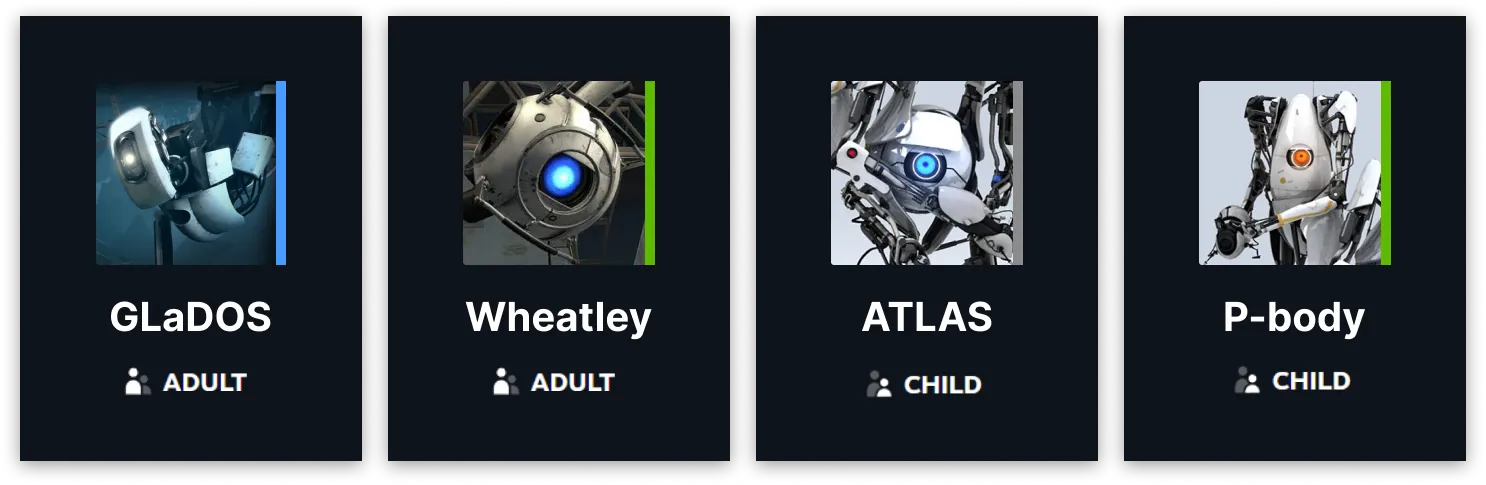
メンバーは6人まで、大人と子ども。 1つのSteamファミリーには最大6アカウントが参加できます。各メンバーは大人か子どものどちらかです。大人はメンバーの招待と削除、ペアレンタルコントロールの管理、購入リクエストの承認ができます。子どもはアクセスを許可されたゲームをプレイし、自分でファミリーを脱退することはできません。大人(またはSteamサポート)に削除してもらう必要があります。
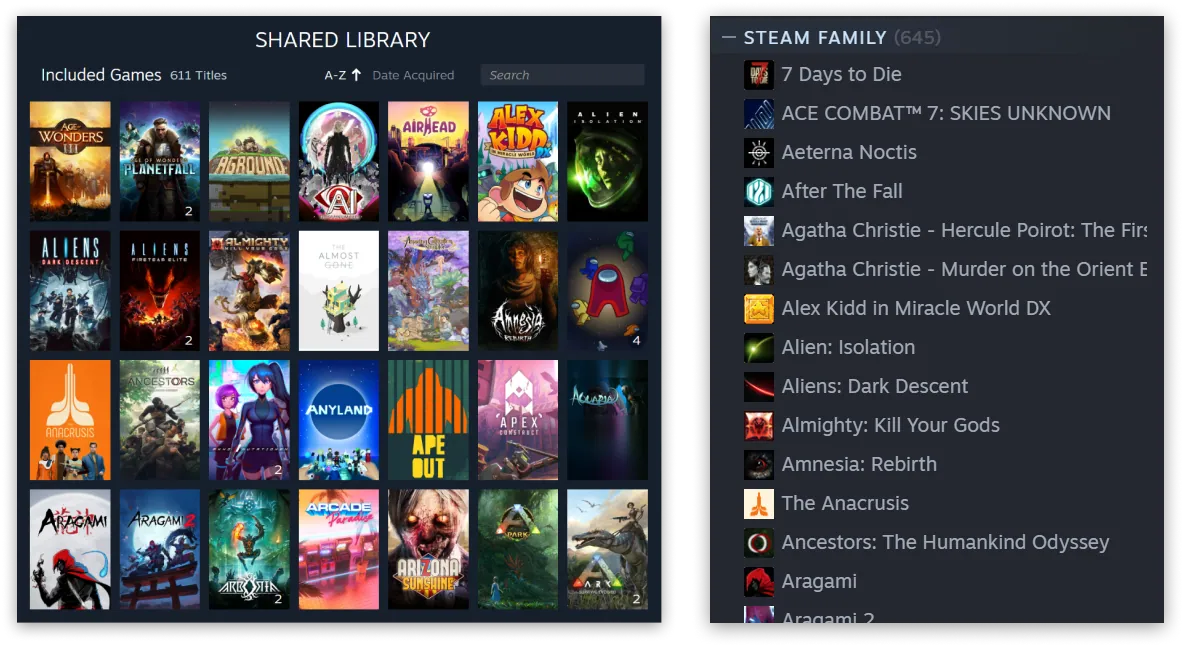
ライブラリは1つにまとまる。 全メンバーの共有可能なゲームが、1つのファミリーライブラリにまとめられます。メンバーは自分のライブラリでほかのメンバーのゲームを確認してインストールし、自分のセーブデータと実績でプレイします。
1つのコピーにつき1人。 メンバーは何人でも、共有ゲームの中から別々のゲームを同時にプレイできます。2人のメンバーが同じゲームを同時にプレイできるのは、ファミリーがそのゲームのコピーを2つ所有している場合だけです。ファミリー内で2つ目のコピーを購入するのが想定された解決策で、Valveもよくある質問ではっきりそう述べています。
同じ国。 Steamファミリーは1つの家庭を対象にしています。メンバー全員がファミリーを作成した人と同じ国にいる必要があり、参加しようとするとSteamがストアの地域を確認します。国をまたぐファミリーは招待の段階で失敗します。
所有者のプレイ中も共有は続く。 所有者が1本のゲームをプレイしても、ライブラリのほかのゲームが使えなくなることはなくなりました。これは提供開始時の目玉機能でした。
Steamファミリーの設定方法
全員が同じ国にいて連絡がつくなら、手続き全体は5分ほどで終わります。
- Steamを更新するメインのアカウントで更新し、Steam > 設定 > ファミリーを開きます。
- ファミリーを作成する「ファミリーを作成」をクリックして名前を付けます。あなたが最初の大人メンバーになります。
- メンバーを招待するフレンドリストまたは招待リンクから招待し、各メンバーが大人と子どものどちらとして参加するかを選びます。
- メンバーが招待を承諾する招待された人は、クライアント、モバイル、ブラウザーのいずれかで届いた通知から承諾します。
- 共有ライブラリを開く全メンバーの共有可能なゲームが、全員のライブラリのファミリーフィルターに表示されます。コンピューターごとの認証はなく、Steam Deckを含むどこでサインインしても、ライブラリはアカウントについてきます。
相手のプロフィールURLやカスタムURLしかわからない場合は、まず当サイトのSteam ID検索でアカウントを特定し、フレンドに追加してください。
子どもアカウントについては、設定 > ファミリー > [子どもの名前] を開いてペアレンタルコントロールを設定します。ファミリーライブラリのどのゲームを表示・起動できるか、1日のプレイ時間制限、ストアとコミュニティへのアクセス、購入リクエストとプレイ時間のリクエストを送れるかどうかを設定できます。大人はSteamモバイルアプリまたはメールでリクエストを承認して自分の支払い方法で支払い、ゲームは子どものアカウントに追加されます。
ライブラリをまとめる前に、Steam計算機でそれぞれの規模と価値を比べておきましょう。メンバーが同じ数のゲームを所有している必要はありません。
ファミリーを変更するときのクールダウン
ファミリーを変更すると、あなたのアカウントと空いたメンバースロットにクールダウン期間が発生することがあります。
| 操作 | クールダウン |
|---|---|
| 大人がファミリーを脱退する(または削除される) | 前のファミリーに参加した日から1年が経つまで、新しいファミリーを作成することも参加することもできない |
| メンバースロットが空く | 新しいメンバーが入れるようになるまで、そのスロットは1年間ロックされる |
| 最後に参加していたファミリーに戻る | 空きスロットがある限りクールダウンはなし |
| 子どもが脱退したい | 自分ではできず、大人またはSteamサポートが削除する |
共有できないもの
ライブラリのすべてがファミリーで共有されるわけではありません。次の種類には共有の制限があります。
- 無料プレイのゲーム。 誰でも最初からプレイできるので、共有するものがありません。CS2もこれに含まれ、この点は後述のVACの話に関わります。同じく無料のDeadlockも共有の対象外です(このゲームについてはDeadlock初心者ガイドで別に解説しています)。
- サードパーティーのアカウントやランチャーが必要なゲーム(EA App、Ubisoft Connect、Rockstarのランチャーに紐付いたタイトルなど)。Steamのライセンスは共有されてもサードパーティー側の権利は共有されないため、Valveはこれらを対象外にしています。
- 開発者がファミリーシェアリングを無効にしたゲーム。 一覧表はなく、そのゲームがファミリーライブラリに表示されないだけです。
- DLC(一部)。 コピーはそのままの状態で借ります。つまり、本編と所有者が購入したDLCです。できないのは、本編を自分で所有し、そのDLCだけをほかの人から借りることです。
- ソフトウェアなどゲーム以外のライセンスと、メンバーのストアの国と相いれない形で地域制限されているもの。
ゲームが見当たらない場合は、開発者が共有を許可しているか、別のアカウントが必要ないかを確認してください。
共有ゲームでのVAC BAN
Steamファミリーでは、ファミリーメンバーが共有ゲームでチートを使ってVAC BANを受けると、チートを使ったアカウントと、そのコピーを所有するアカウントの両方がBANされます。BANはファミリーではなくアカウントに適用され、1人で受けたBANとまったく同じく永久で、異議申し立てはできません。
Steamファミリーのグループで、Valveのスタッフはこのルールの範囲を次のように説明しています。
- 以前からあるVAC BANは広がりません。何年も前にBANを受けた人を追加しても、ファミリーに影響はありません。
- 対象になるのはプレイしたアカウントとコピーを所有するアカウントだけです。ほかのメンバーには影響しません。
- この共有のルールは無料プレイのゲームには適用されません。CS2は共有できないため、ファミリー内でCS2のチートを使った人がいても、BANされるのはその本人だけです。ただし、その人のインベントリは凍結されます。インベントリがロックされることの意味は、CS2スキンの現金化のガイドを参照してください。
Steam Deck、セーブデータ、日常の利用
Steamファミリーは完全にアカウント単位なので、サブのデバイスでも問題なく動作します。ファミリーメンバーのDeckには、デスクトップと同じように共有ライブラリが表示され、Steamクラウドが各メンバーのセーブデータをアカウントごとに分けて保存します。
借りたゲームもオフラインでプレイできます。ただし、いつもどおり、サードパーティーのサーバーが必要なゲームには接続が必要です。起動に失敗し、ファミリーの設定よりSteam自体の問題が疑われる場合は、何かを再インストールし始める前に「Steamはダウンしている?」やサーバーステータスの詳しいページを確認してください。
トラブルシューティング
エラーメッセージを次のよくある原因と照らし合わせてください。
| 症状 | 考えられる原因 | 対処 |
|---|---|---|
| 招待が失敗する、または参加ボタンでエラーになる | 招待された人のストアの国が、ファミリー作成者と異なる | 全メンバーの地域が一致している必要があります。引っ越しに伴う正規の国の変更以外に回避策はありません |
| 「ファミリーを作成」がない、またはグレー表示になっている | 別のファミリーのクールダウン期間中 | 前のファミリーに参加した日から1年が経つのを待つか、そのファミリーに戻ります |
| 特定のゲームがファミリーライブラリにない | 開発者が無効にしている、無料プレイのタイトル、またはサードパーティーのアカウントが必要 | 対処の必要はありません。ゲームのストアページでファミリーシェアリングの表記を確認してください |
| 起動時に「このゲームは現在利用できません」と表示される | そのゲームの所有コピーがすべて使用中 | 待つ、ほかのプレイヤーに終了を頼む、または2つ目のコピーを購入します。ライブラリのほかのゲームはプレイできます |
| 1人のメンバーで共有ゲームが消えた | ファミリーから削除された、またはファミリーメンバーのアカウントに制限がある | 双方で設定 > ファミリーのメンバー状況を確認します |
| 子どもが何も購入できない | 想定どおりの動作 | 子どもが購入リクエストを送り、大人がモバイルアプリまたはメールで承認して支払います |
| 誰かが脱退した後、新しいメンバーを追加できない | 空いたスロットが1年間のクールダウン中 | スロットのタイマーが終わるのを待ちます。脱退したメンバー本人はペナルティなしで戻れます |
| ゲームは起動するが、進行状況が共有されている、または消えている | 共用PCで違うアカウントにサインインしている | 各メンバーが自分のアカウントを使う必要があります。セーブデータと実績は仕様としてメンバーごとです |
メンバーの変更後にライブラリが更新されない場合は、両方のアカウントでSteamを再起動してローカルの状態を更新してください。
Steamファミリーの長所と制限
メリット
- メンバーは対象のゲームを共有し、自分のセーブデータと実績を保てます。
- 所有者が1本のゲームをプレイしても、ライブラリの残りのゲームはロックされません。
- 子ども向けのペアレンタルコントロールと購入リクエストが標準で備わっています。
デメリット
- 2人のメンバーが同じゲームを同時にプレイできるのは、ファミリーがコピーを2つ所有している場合だけです。
- メンバー全員がファミリーを作成した人の国にいる必要があります。
- 脱退するとアカウントに1年間のクールダウンが始まり、空いたスロットも1年間ロックされます。
- 共有ゲームでのVAC BANは、コピーを所有するアカウントにも及びます。
同じゲームを同時にプレイするには、ゲストパスのような別の手段をそのゲームが用意していない限り、1人につき1つのコピーが必要です。追加のコピーを買う前に季節ごとのセールを確認し、ファミリーが実際に遊んでいるゲームをプレイヤー数やチャートで見てみましょう。