この記事の目次
- 解像度
- 1280x960ストレッチ
- プロのeDPIの中央値
- 830
- マウス
- 400 DPI、1000Hz
- アンチエイリアス
- CMAA2
- オーディオ
- ヘッドホン、EQ クリスプ
- 起動オプション
- -high
2026年の基準:CS:GOで覚えたことの半分は忘れてよい
CS2の設定ガイドの多くは、ロゴを差し替えただけのCS:GOのガイドです。エンジンがSource 2に変わったことで、一世代分の言い伝えがまとめて意味を失いました。強制する128ティックも、切り替えるDirectX 9のフラグも、スキップするイントロ動画もありません。残ったのは、測定できる違いを生むずっと短い設定のリストと、それより長いプラシーボのリストです。
このガイドが扱う主張は3種類だけです。プロの使用状況を集計するサイトから取った設定(集計サイトと日付を明記)、2025〜2026年の最新のドキュメントで確認できる仕組み、そして自分で試せる単純なトレードオフの論理です。「トッププロを調査しました」といった演出はしません。2つのデータセットが食い違う場合は、両方の数字を示します。
設定に入る前に、全体に関わる点を1つ。ここに書いたどの設定も、プレイ量を増やすことには及びません。設定は引っかかりを取り除くだけです。$1,500のナイフが代わりにエイムしてくれないのと同じで、設定も代わりにエイムしてはくれません。一度で済ませてコンフィグを保存し、それ以上いじるのはやめましょう。
解像度とアスペクト比:プロが実際に使っているもの
4:3ストレッチをめぐる議論は、フォーラムの言い争いではなく使用データで決着しています。ProConfigが追跡している認証済みのプロ131人の内訳は、2026年5月24日時点で次のとおりです。
ProSettings.netは、CS2のプロ920人というはるかに大きなデータベースをもとに(ガイドの最終更新は2026年5月)、割合は少し違うものの似た分布を報告しています。1280x960が53%、1024x768が15%、1920x1080が13%、1280x1024が6%、1152x864が5%です。2つの集計サイトは異なる選手の集団を標本にしています。だからこそ、どちらの数字も小数点まで正確な事実としてではなく、「プロの半数から6割ほどが1280x960でプレイしている」という意味で読むべきです。
シーンの大半で4:3ストレッチが選ばれる理由は次のとおりです。
- 新しいエージェントスキンを含め、プレイヤーモデルが横に広く描画されます。ヒットボックスは変わりませんが、目で追う標的の見た目は変わります。
- ピクセル数が少ないほど、同じハードウェアでFPSが出ます。CS2はCS:GOよりGPUへの負荷が大きいゲームです。
- 画像が横に引き伸ばされるため、マウスの横方向の動きが速く感じられます。これを好むプレイヤーもいれば、嫌うプレイヤーもいます。
代償も確かにあります。16:9と比べて横の視野が狭くなり、全体がぼやけて見え、遠距離のピクセル単位の標的(遠いアングルから顔を出すAWP使いの頭)はネイティブの1920x1080のほうが読み取りやすくなります。2番目に大きな派閥が別の4:3モードではなくネイティブの16:9なのは、そのためです。
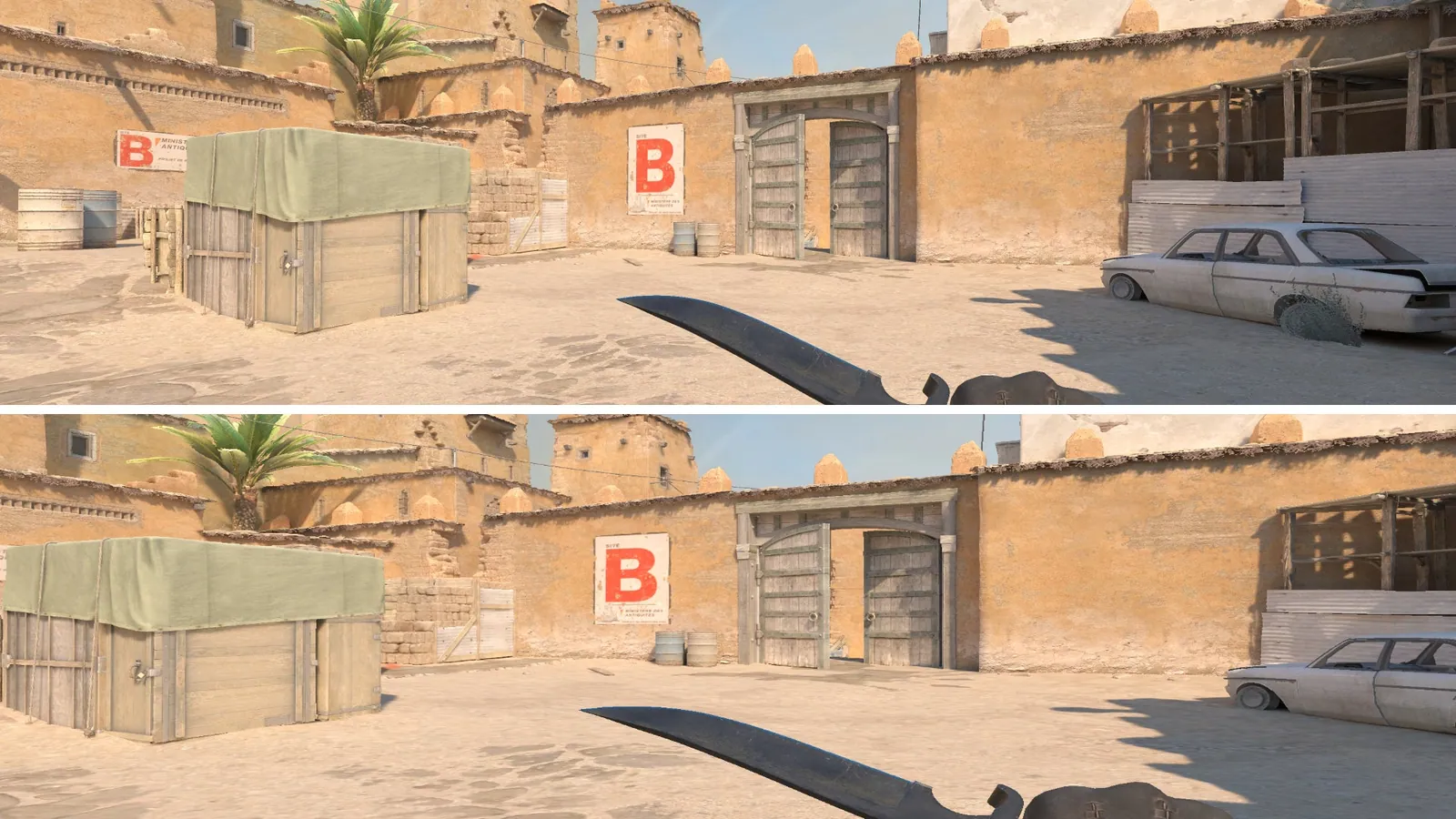
実践的なアドバイス:1280x960ストレッチか1920x1080ネイティブのどちらかを選び、50試合プレイしてから判断してください。毎週解像度を変えるとマッスルメモリーがリセットされ、どちらを選んで得られるものよりも失うもののほうが大きくなります。
ビデオ設定:情報を失わないところでFPSを稼ぐ
CS2のビデオメニューは、フレームと情報のトレードオフの連続です。「低」にしても本当に何も隠れない項目があります。一方で、必要な手がかりを消してしまう項目もあります。以下の推奨値はProSettings.netの2026年版オプションガイドに沿い、そこで説明されているトレードオフと照らし合わせて確認したものです。
| 設定 | 値 | 理由 |
|---|---|---|
| ディスプレイモード | フルスクリーン | 入力遅延が最も小さい経路 |
| 垂直同期 | 無効 | 入力遅延が増える。コンペティティブでは決して見合わない |
| NVIDIA Reflex 低遅延 | 有効(またはオン + ブースト) | NVIDIAのカードでレンダーキューの遅延を減らす |
| マルチサンプリング アンチエイリアスモード | CMAA2 | ジャギーを避ける最も軽い方法。4x MSAAはGPUに余裕がある場合のみ |
| グローバルシャドウクオリティ | 低 | プレイヤーの影は描画される。高い値は主にフレームを食うだけ |
| 動的シャドウ | 全て | 動くプレイヤーの影を遠距離でも見えるようにする |
| モデル/テクスチャディテール | 低または普通 | 見た目の仕上げだけで、競技に役立つ情報はない |
| シェーダーディテール | 低 | FPSがはっきり上がり、見やすさは落ちない |
| パーティクルディテール | 低 | スモークや火炎瓶のエフェクトが小さくなり、視覚的なノイズが減る |
| アンビエントオクルージョン | 無効 | 見た目だけの陰影のために大きなフレームコストがかかる |
| ハイダイナミックレンジ | Quality | Performanceにすると、わずかなFPSと引き換えに粗いフィルターがかかる |
| FidelityFX Super Resolution | 無効 | アップスケーリングで遠くの敵がぼやける。使うのは非常に非力なGPUの場合だけ |
| プレイヤーコントラスト強調 | 有効 | コストをかけずに視認性が上がり、欠点はない |
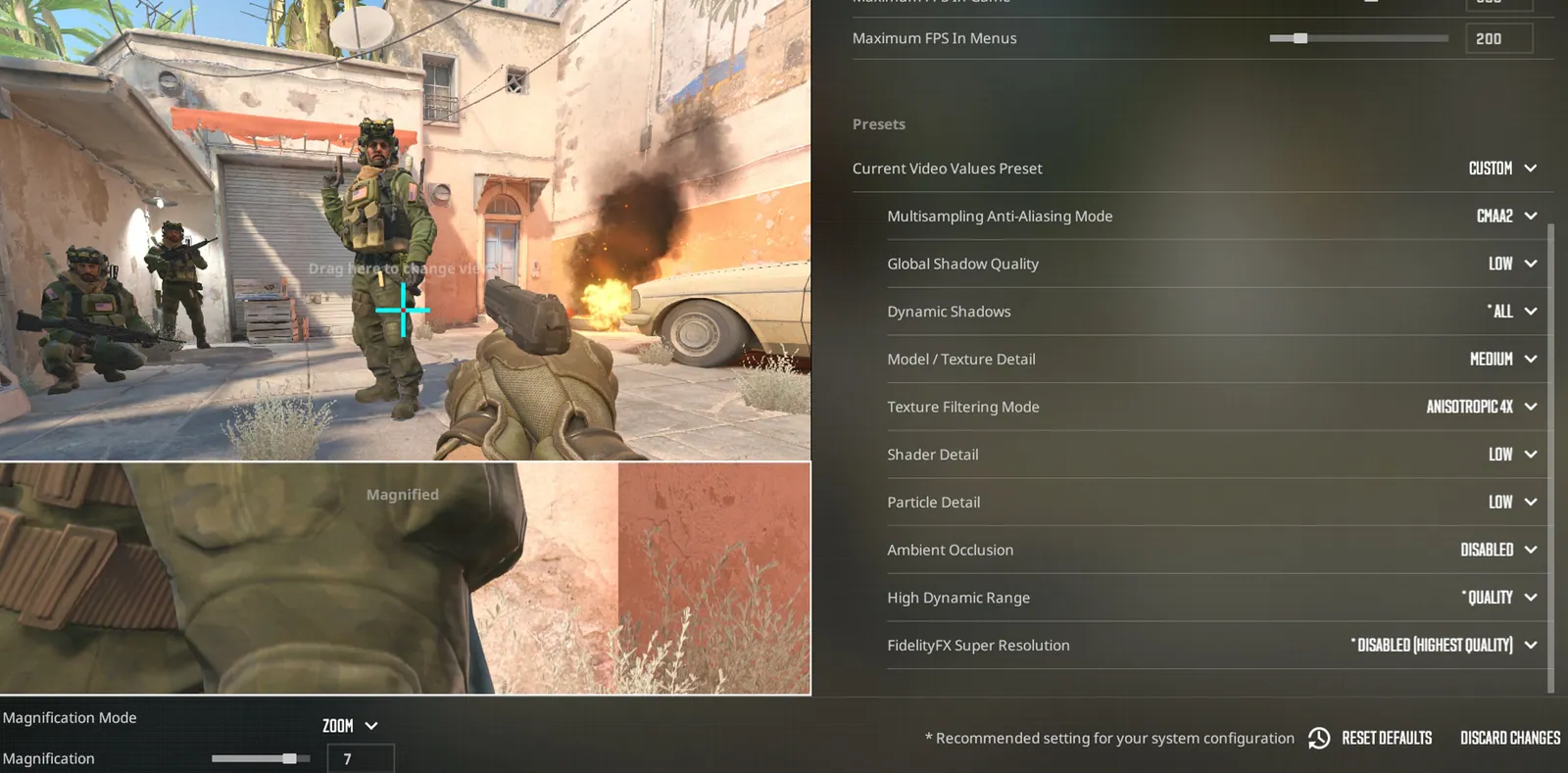
2つの設定については、もう少し詳しく説明します。
シャドウ:CS:GOでは、低い設定だとプレイヤーの影が早い段階で省かれたため、コミュニティは影の品質を上げることを覚えました。CS2で重要なのは、グローバルシャドウクオリティを「低」、動的シャドウを「全て」にする組み合わせです。この組み合わせなら、負荷の大きい環境の影の処理を省きつつ、敵の影は描画され続けます。動的シャドウを「太陽のみ」にするとフレームを少し節約できますが、ほかの光源が落とす影が消えます。これは何の代償もなく得られていた情報です。
FPSの目標:モニターのリフレッシュレートを、平均ではなく最悪の状況(空のウォームアップ用マップではなく、OverpassのBサイトにスモークが焚かれた場面)での最低ラインとして狙ってください。戦闘中に140まで落ちる240Hzモニターは、安定した200よりも悪く感じられます。フレームタイムが乱れるならfps_maxでリフレッシュレートより少し上に上限を設定し、安定しているなら0(上限なし)のままにします。
感度:eDPIの計算と47cmという現実
eDPIはマウスのDPIにゲーム内感度を掛けた値で、異なるマウスを使うプレイヤー同士を比較できる唯一の数字です。ProSettings.netの920人分のデータセット(2026年5月)では、次のとおりです。
- プロのeDPIの中央値:830
- 360度振り向くのに必要な平均の物理的距離:約47cm
400 DPIでは、eDPI 830はゲーム内感度でおよそ2.08になります。800 DPIなら約1.04です。現在のポーリングレートでは、DPIそのものはほとんど関係ありません。重要なのは掛け合わせた値と、その値をもう変えないことです。
下の換算ツールは、この中央値の設定である400 DPI、感度2.08から始まります。自分の感度とDPIを入力して比べてください。
感度変換ツール
- eDPI
- 832
- 1回転
- 50 cm
- 1回転
- 19.7 インチ
ほかのゲームで同じ回転量
- Counter-Strike 2
- 2.08
- Valorant
- 0.654
- Apex Legends
- 2.08
- Overwatch 2
- 6.933
- Call of Duty
- 6.933
換算ではマウスの移動1cmあたりの回転量を保ちます。視野角、ズーム、加速は計算に含みません。
エイムの質を実際に左右するチェックリストです。
- CS2ではローインプットが強制的にオンになっています。以前の
m_rawinputの切り替えはSource 2への移行で削除されたので、これは忘れてよいCS:GOのチェックボックスです。 - Windowsのポインターの速度は6/11にし、「ポインターの精度を高める」はオフにします。こうすれば、ゲーム外の処理がマウスのデータに手を加えることはありません。
- プロに近い感度を使うなら、マウスパッドは幅45cm以上が必要です。47cmで360度振り向くには、それだけの広さがいります。
- ポーリングレートは1000Hz。4000Hzや8000HzのマウスもCS2で動作し、トラッキングがわずかに滑らかになったと言うプレイヤーもいますが、プロがはっきり移行したことを示す集計サイトはないため、任意の設定と考えてください。
現在のeDPIが1500を超えているなら、精度を犠牲にして手軽さを取っていることになります。いきなり800に下げるのではなく、20%ずつ下げてみてください。急に切り替えると2週間ほど精度が落ち、効果が出る前にほとんどの人がそれで諦めてしまいます。
照準:一度作ってコードで持ち歩く
CS2には標準の共有コードの仕組みがあるので、設定をスクリーンショットで残す必要はもうありません。設定の「ゲーム」タブにある照準のセクションで「シェア/インポート」を開くと、現在の照準を表すCSGO-で始まるコードが生成され、ほかの人のコードも読み込めます。集計サイトで公開されているプロ選手のコードは、その欄にそのまま貼り付けられます。
コンソールコマンドで作りたい場合は、昔ながらの静的な基本設定がCS2でもそのまま使えます。
cl_crosshairstyle 4
cl_crosshairsize 2
cl_crosshairthickness 1
cl_crosshairgap -3
cl_crosshairdot 0
cl_crosshair_drawoutline 0
cl_crosshaircolor 1ほぼすべてのプロの照準に共通する原則は次のとおりです。ダイナミックではなく静的(スタイル4)、小さいサイズ(1〜3)、細い線(0.5〜1)、わずかにマイナスのギャップ、AWPを多用しないならドットなし。色は好みですが、緑(カラー1)とシアン(カラー4)は最も多くの面で見やすい色です。明るい背景で照準を見失うなら、照準を大きくする代わりにcl_crosshair_drawoutline 1を太さ0.5で追加してください。
ほかに設定しておく価値があるものが2つあります。cl_crosshair_sniper_width 1はスコープを覗いたAWPの線を細く保ちます。リコイル追従のオプション(cl_crosshair_recoil 1)は、ダイナミックな挙動の中で唯一きちんとした根拠があるもので、スプレーが実際にどこへ飛ぶかを目に見える形にしてくれます。違いを感じるのはデスマッチの成績ではなく、AK-47やM4A1-Sでのスプレートランスファーの練習です。
オーディオ:完全に詰められる小さなメニュー
CS2のオーディオメニューは短く、CS:GOと違ってスピーカー構成の迷路がありません。重要な設定と、コンペティティブで一般的な値は次のとおりです。
- オーディオデバイス:ヘッドホン。ヘッドホンでプレイすること、それに尽きます。スピーカーでの音の定位は競技向きではありません。
- EQ プロファイル:クリスプ。足音やリロード音が含まれる中音域と高音域を持ち上げます。長時間のプレイでクリスプが耳に疲れるなら、ナチュラルが代わりの選択肢です。
- L/R アイソレーション:50〜60%。値を上げるほど左右の分離が誇張され、その分前後の自然さが失われます。
- パースペクティブ補正:オフがコンペティティブでの一般的な選択です。
- ミュージック:メインメニュー、ラウンドスタート、MVPの音量は好みです(コンペティティブのプレイヤーの多くは低くするか0にします)。ただし「10秒カウント音量」と「爆弾/人質 音量」は100のままにしてください。あの警告の曲は、解除するか逃げるかを判断するタイマーとして手間なく使えます。
その上にバーチャルサラウンドを重ねないでください。Windows Sonic、Dolby Atmos for Headphones、ヘッドセットの「7.1」モードは、どれもCS2がすでに立体化した信号をさらに加工し、その結果、方向の手がかりがぼやけます。ステレオヘッドホンとゲーム内の処理、それで設定は完了です。
起動オプション:今も効く短いリスト
CS:GO時代の役に立たないアドバイスが最も多く残っているのがここです。Total CSはCS2向けに検証したリストを管理しています。現在のガイドでの分類は次のとおりです。
| 起動オプション | CS2での状態 | 備考 |
|---|---|---|
-high |
動作 | CS2のプロセスのCPU優先度を高くする |
-fullscreen |
動作 | 起動時にフルスクリーンを強制する |
+fps_max 0 |
動作 | 起動時からFPSの上限を外す |
-refresh 240 |
動作 | モニターのリフレッシュレートを強制する(自分のモニターの値を使う) |
+exec autoexec.cfg |
動作 | 起動時にコンフィグファイルを実行する |
-console |
動作 | 起動時に開発者コンソールを開く |
-allow_third_party_software |
動作 | 一部のキャプチャツールやオーバーレイツールに必要 |
-nojoy |
動作 | ジョイスティックのサポートを無効にする |
-novid |
効果なし | CS2にはスキップするイントロ動画がない |
-tickrate 128 |
効果なし | サブティックがティックレートを完全に置き換えた |
-d3d9ex / -disable_d3d9ex |
効果なし | CS2はDX9ではなくDirectX 11で動作する |
-limitvsconst |
効果なし | もう解釈されない |
2026年の妥当な起動オプションは、-high -fullscreen -refresh 240 +exec autoexec.cfgのように短いものです。ProSettings.netのガイドは、実質的に-highだけを推奨しています。現在の各ガイドが伝えるValve自身の立場は、ゲームは標準の起動条件でテストされているというものです。そのため、追加するフラグには一つひとつ説明できる理由が必要です。15個のフラグを並べた「FPS向上パック」をうたうものは、どれもCS:GO時代の俗説の使い回しです。
-insecureは一切使わず(VACが無効になり、マッチメイキングができなくなります)、-vulkanは標準の設定ではなく、トラブルシューティングのための実験として扱ってください。
コンフィグが実際にある場所
CS2は設定を2か所に分けて保存しています。どちらが何かを知っておけば、1時間分の混乱を避けられます。
- クラウドに同期されるプレイヤー設定:
Steam/userdata/<your-id>/730/local/cfg。メニューで変更した内容をゲームが書き込む場所です。自分のSteam IDのフォルダがわからない場合は、Steam ID検索でプロフィールから数字のIDを調べられます。 - autoexecの置き場所:
Steam/steamapps/common/Counter-Strike Global Offensive/game/csgo/cfg(フォルダ名は今も旧名のままです)。ここにautoexec.cfgを置き、起動オプションに+exec autoexec.cfgを追加するか、コンソールでexec autoexecを実行します。
autoexecは、順番に実行されるコンソールコマンドを並べたテキストファイルにすぎません。照準、感度、購入バインド、グレネードのバインド(サブティックによって手動のジャンプ投げが安定するようになり、ジャンプとリリースを1つにまとめた旧来のバインドはどのみちValveのサーバーでブロックされます)、音量などです。本当の価値は持ち運べることにあります。新しいPC、再インストール、友人宅でのLAN。ファイル1つですべてが元に戻ります。
キューに入る前の確認
設定の問題とサーバーの問題は試合中には同じように見えるので、コンフィグのせいにする前に切り分けてください。FPSが十分なのにラバーバンドが起きるなら、たいていは自分の環境の問題ではありません。ドライバーを再インストールする前に、Steamの障害確認ページとSteamサーバーステータスのページを確認してください。中途半端な時間帯にキュー時間が長いのはプレイヤー人口の問題で、マッチメイキングのペナルティではありません。CS2のリアルタイムのプレイヤー数とSteamチャートを見れば、今自分の地域にどれだけのプレイヤーがいるかが正確にわかります。
次に、正直にベンチマークしてください。スモークの多いマップでコンペティティブを1試合最後までプレイし、1% Lowを確認します(CS2の設定の「テレメトリ」でオーバーレイを有効にします)。空のマップでの平均FPSは、どんなシステムでも実際よりよく見せてしまうからです。
ゲームの調整をきっかけにCS2の経済面が気になったなら、「俗説を信じず検証する」という同じ考え方がそちらにも当てはまります。ケースの確率は公開されていて計算でき(ケース開封の確率の仕組み)、フロート値の仕組みは文書化されており(フロート値と摩耗度のガイド)、スキンの価格は、プロの設定を集計サイト同士で比べられるのと同じようにマーケットプレイス間で比較できます。解像度を選ぶことは、インベントリを現金化するタイミングを決めることと似ています。一次データは自信満々なフォーラムの投稿に勝ります。
出典
- ProSettings.netのCS2オプションガイド(プロ選手920人、2026年5月更新)
- ProConfig.netのCS2解像度分布(選手131人、2026年5月24日)
- Total CSのCS2起動オプション一覧(動作するフラグと削除されたフラグ)
- Total CSの照準ジェネレーターと共有コード
- ProSettings.net:CS2の照準をコピーする方法
- TradeitのCS2オーディオ設定ガイド(2025年)
- Tradeit:CS2のローインプット(m_rawinputの切り替えは廃止)
- Swap.gg:CS2のコンフィグファイルの場所(userdataのパス)
- DMarketのCS2 autoexecガイド(autoexecフォルダの場所)
- Skin.club:CS2のジャンプ投げ、サブティックの猶予時間とValveサーバーのバインド規則